Гравитационная модель Хаффа
1 Исходные данные
Исходные данные можно скачать по ссылке https://disk.yandex.ru/d/qX2hFnoL-NLUoA
В качестве исходных данных будут использоваться:
границы муниципальных образований города Санкт-Петербург - mo.geojson;
плотность населения по регулярной сетке (данные от компании Kontur1) - spb_population.geojson;
улично-дорожная сеть - Улично-дорожная сеть.geojson.
На первом этапе подготовки данных выберем ячейки плотности населения для одного из районов. Сделать это можно выделив муниципальные образования одного из районов (функция Выбрать по значению атрибута, атрибут ADMIN_L5). После этого вы можете воспользоваться функцией Извлечь по расположению и создать новый слой с ячейками плотности населения, попавшими внутрь выбранного района.
Слой с локациями торговых точек мы создадим самостоятельно. Для этого в строке меню необходимо выбрать Слой \(\longrightarrow\) Создать слой \(\longrightarrow\) Создать слой GeoPackage.
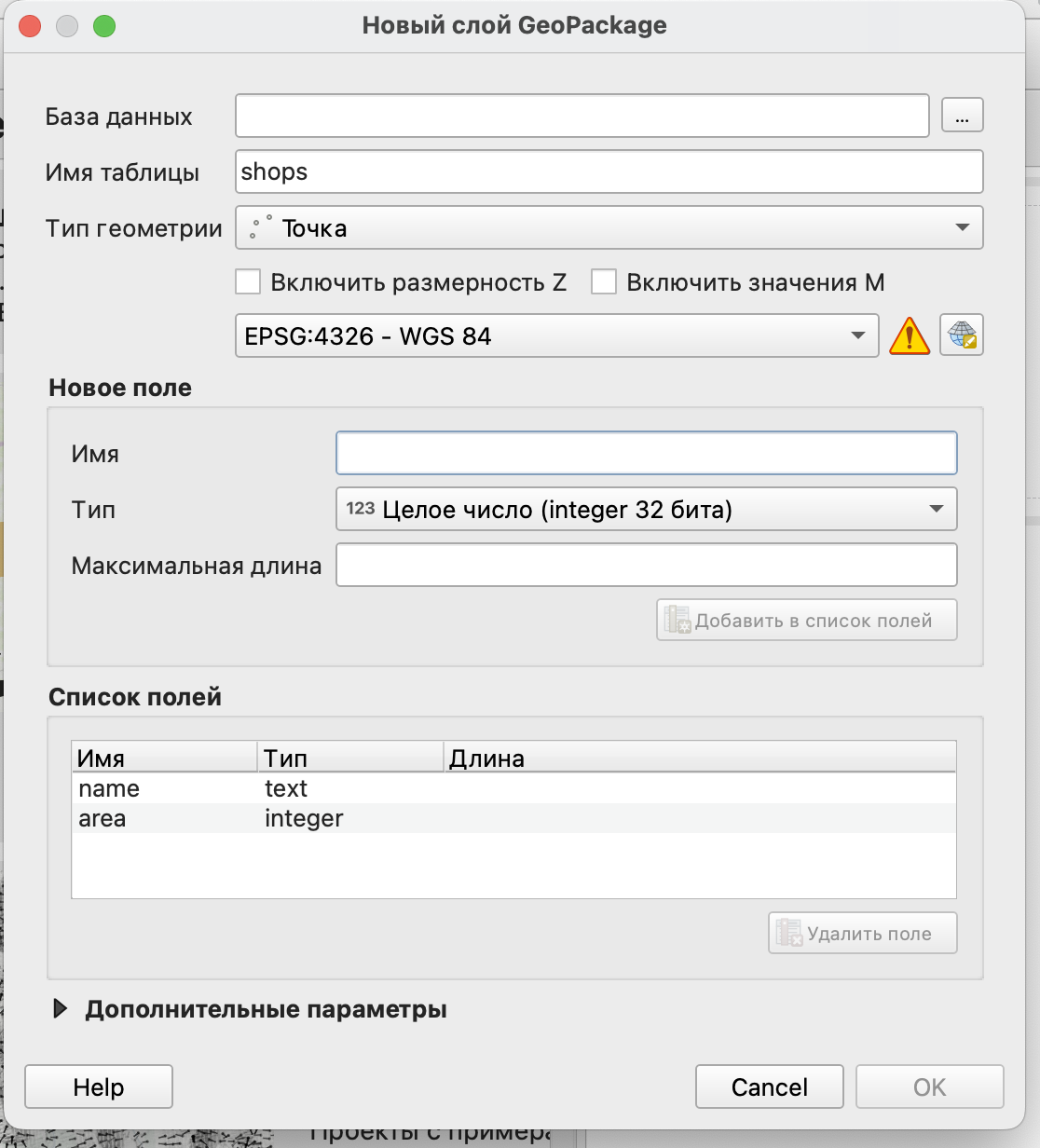
Далее в открывшемся окне следует указать характеристики слоя:
база данных - это путь к файлу, в котором будет храниться слой;
имя таблицы - название слоя, которое будет отображаться в панели слоев;
тип геометрии - нам нужны точечные объекты;
система координат - можно оставить географическую систему координат по умолчанию, она будет совпадать с системой координат данных, скачанных из OSM;
список полей, который будет включать два обязательных для нас поля - name (название магазина, текстовый формат данных) и area (площадь магазина в метрах квадратных, целое число).
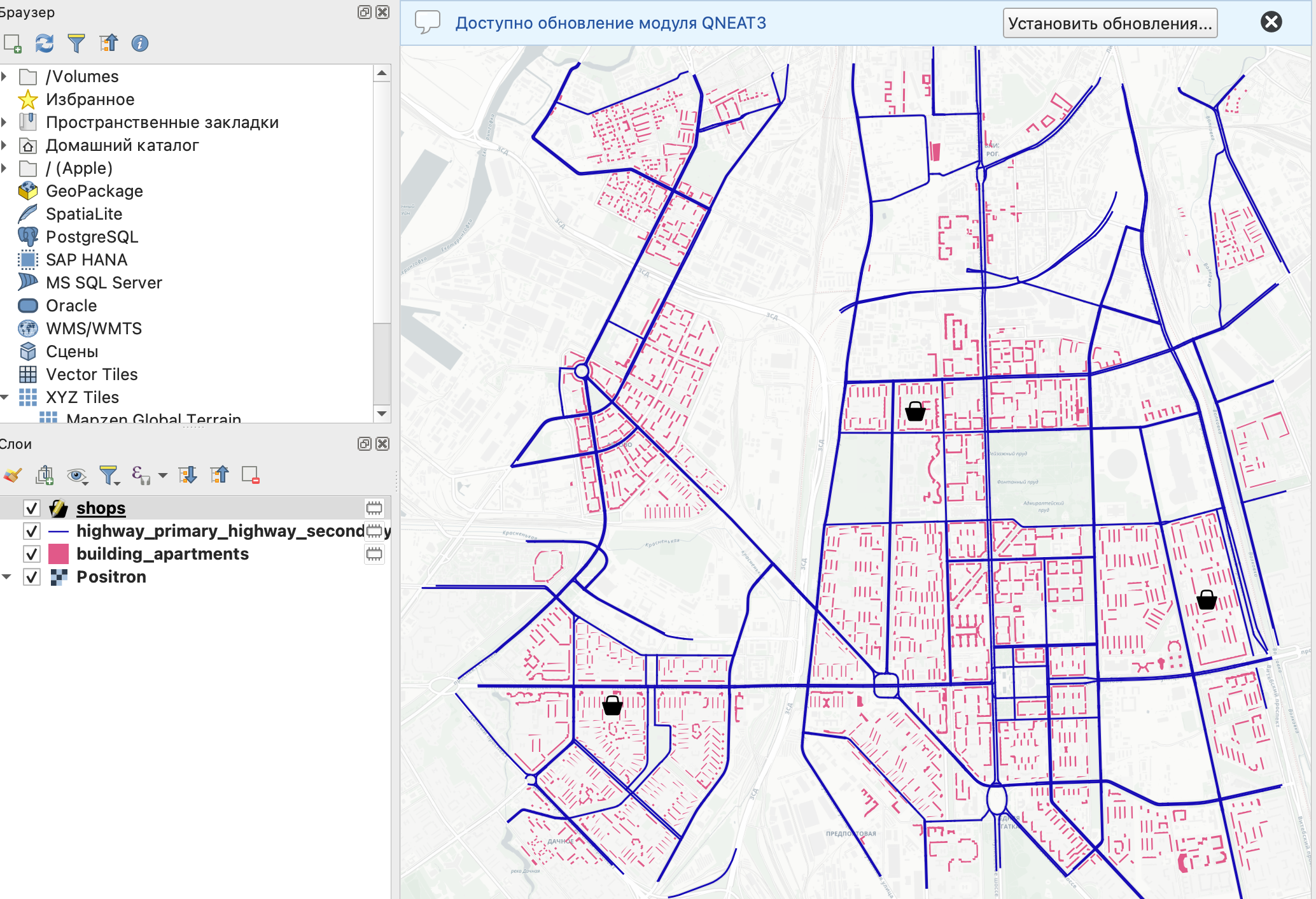
После создания слоя, его необходимо будет сделать редактируемым и нарисовать на карте несколько точек в разных частях исследуемой территории и заполнить для них атрибутивные данные - название магазина и площадь.
Названия точек должны быть уникальными, в противном случае модель не будет работать.
2 Построение геомодели
В этой работе мы будем оценивать вероятность посещения того или иного магазина, исходя из их доступности и площади (как прокси-метрики разнообразия ассортимента), с использованием гравитационной модели Хаффа.
\[P_{ij} = \frac{\frac{S_{j}}{T^\lambda_{ij}}}{\sum_{j}^{n}\frac{S_{j}}{T^\lambda_{ij}}}\]
- \(P_{ij}\) - вероятность того, что покупатель из локации \(i\) пойдет в магазин \(j\);
- \(S_{j}\) - площадь магазина \(j\);
- \(T_{ij}\) - время/расстояние, которое нужно преодолеть, чтобы попасть в магазин;
- \(\lambda\) - параметр, отражающий влияние времени в пути на покупателя.
Мы воспользуемся упрощенной моделью, приняв параметр \(\lambda\) равным единице, так как у нас нет подробных данных о предпочтениях покупателей.
Для построения моделей будем использовать редактор моделей.
Редактор моделей позволяет выстроить последовательный процесс вычислений из цепочки операций с помощью простого графического интерфейса.
Полученная геомодель позволяет автоматизировать вычисления и избежать вывода промежуточных результатов.
Подробнее про построение геомоделей можно в документации
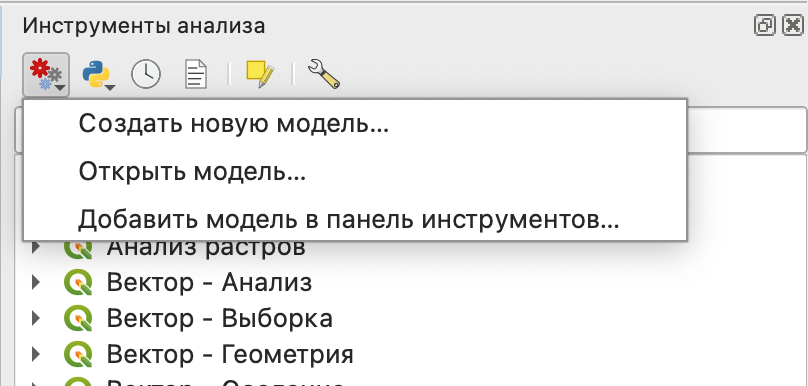
Открыть редактор моделей можно из строки меню Анализ данных \(\longrightarrow\) Конструктор моделей или по клику на кнопку Модели в Панели инструментов анализа.
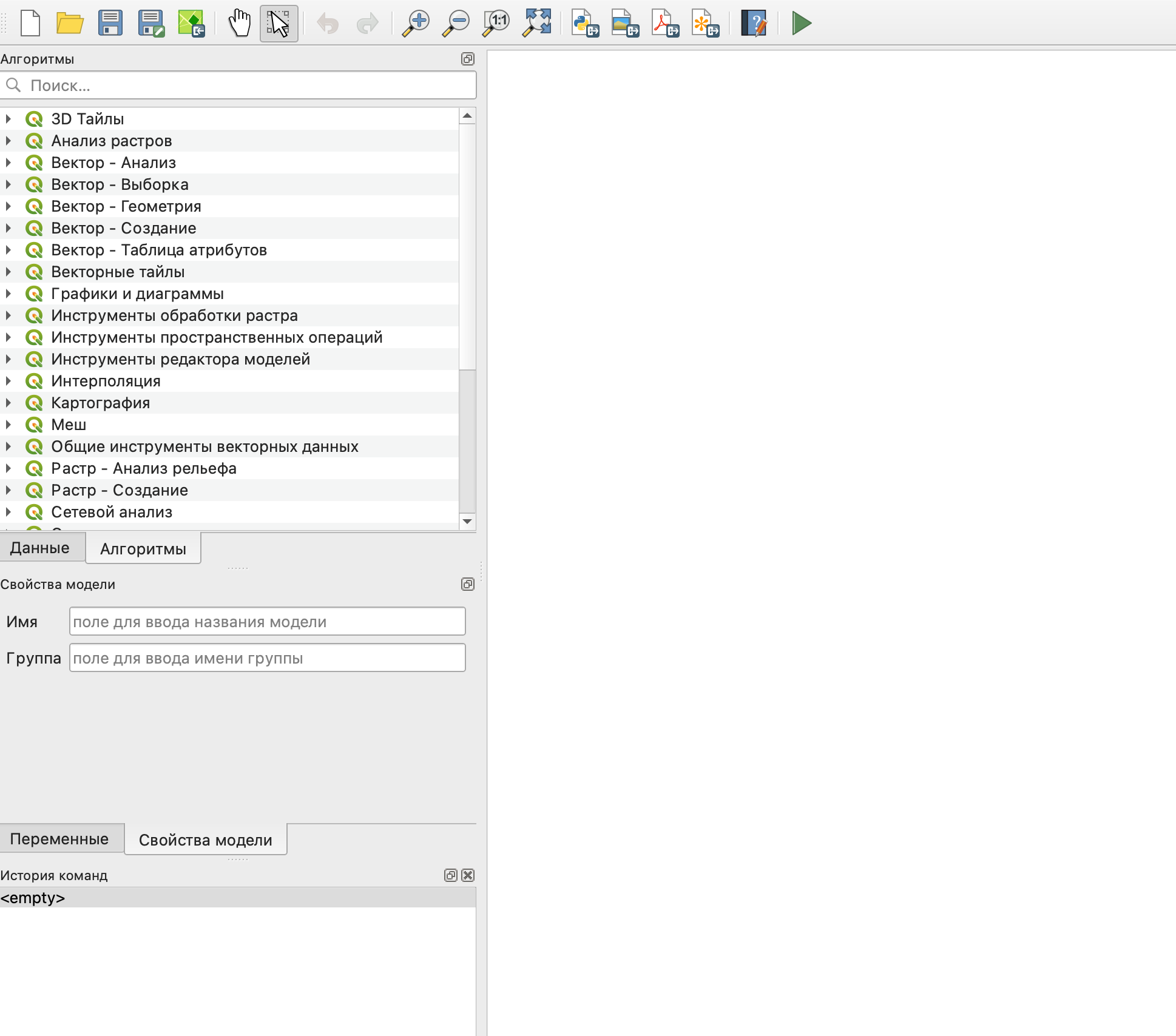
В открывшемся новом окне основная часть предназначена для отображения модели в графическом виде, слева панель данных и алгоритмов (переключаются по вкладкам внизу панели), свойства и переменные модели, а также история команд.
2.1 Входные данные
В первую очередь зададим для нашей модели входные данные. В нашем случае все входные данные будут представлены в виде векторных слоев:
плотность населения - обязательный параметр, полигоны;
магазины - обязательный параметр, точки;
улично-дорожная сеть - обязательный параметр, линии.
Обязательный параметр - это тот, без включения которого в исходные данные запуск модели осуществляться не будет.
Желательно называть входные данные буквами английского алфавита, так как иногда они могут не добавляться в модель или работать некорректно при использовании кириллицы.
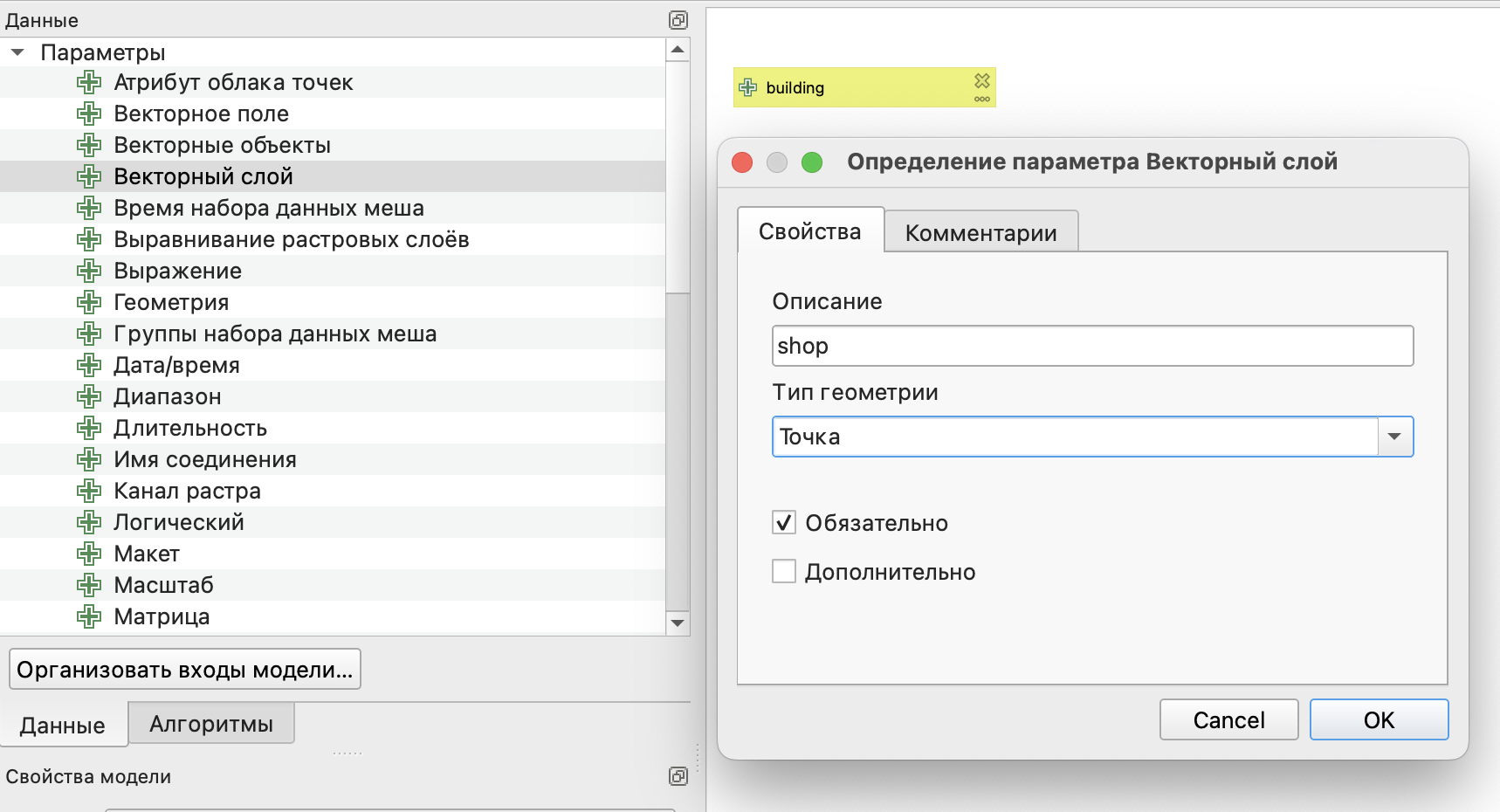
Входные данные в модели обозначаются зеленым плюсом перед названием.

Так как все наши слои в географической системе координат для последующего расчета расстояний необходимо их перепроецировать в прямоугольную систему координат (так как данные представлены на Санкт-Петербурга, воспользуемся системой координат EPSG: 32636 - WGS 84 / UTM zone 36N).
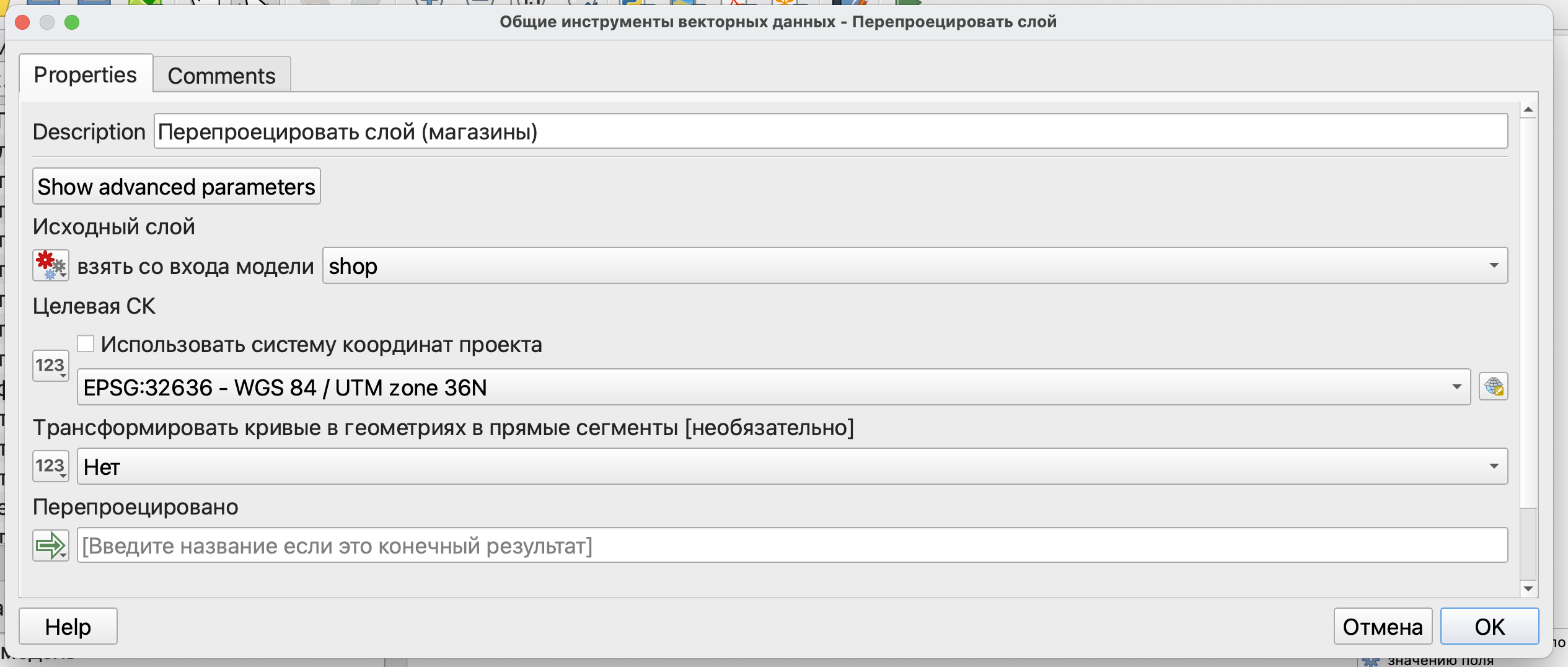
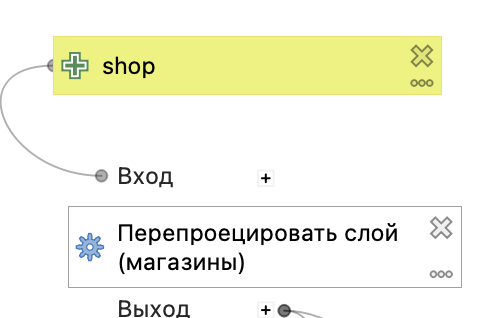
В модели появится первый шаг, соединенный с одним из входных параметров.
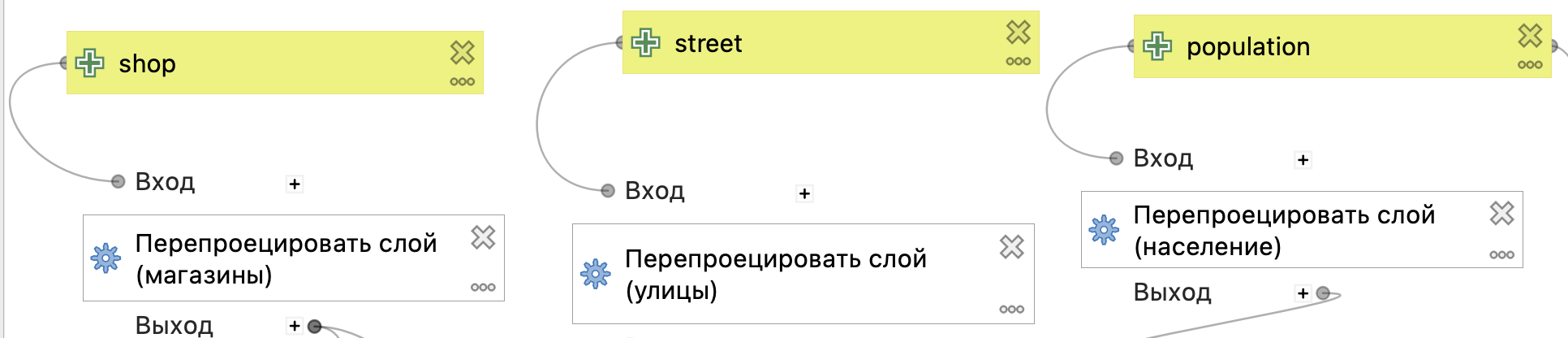
Этот шаг нужно добавить для всех входных данных.
2.2 Расчет матрицы старт-назначение между потребителями и сервисами
Также как и для анализа размещения-распределения нам необходимо преобразовать полигональные ячейки в точечные объекты с помощью инструмента Центроид.
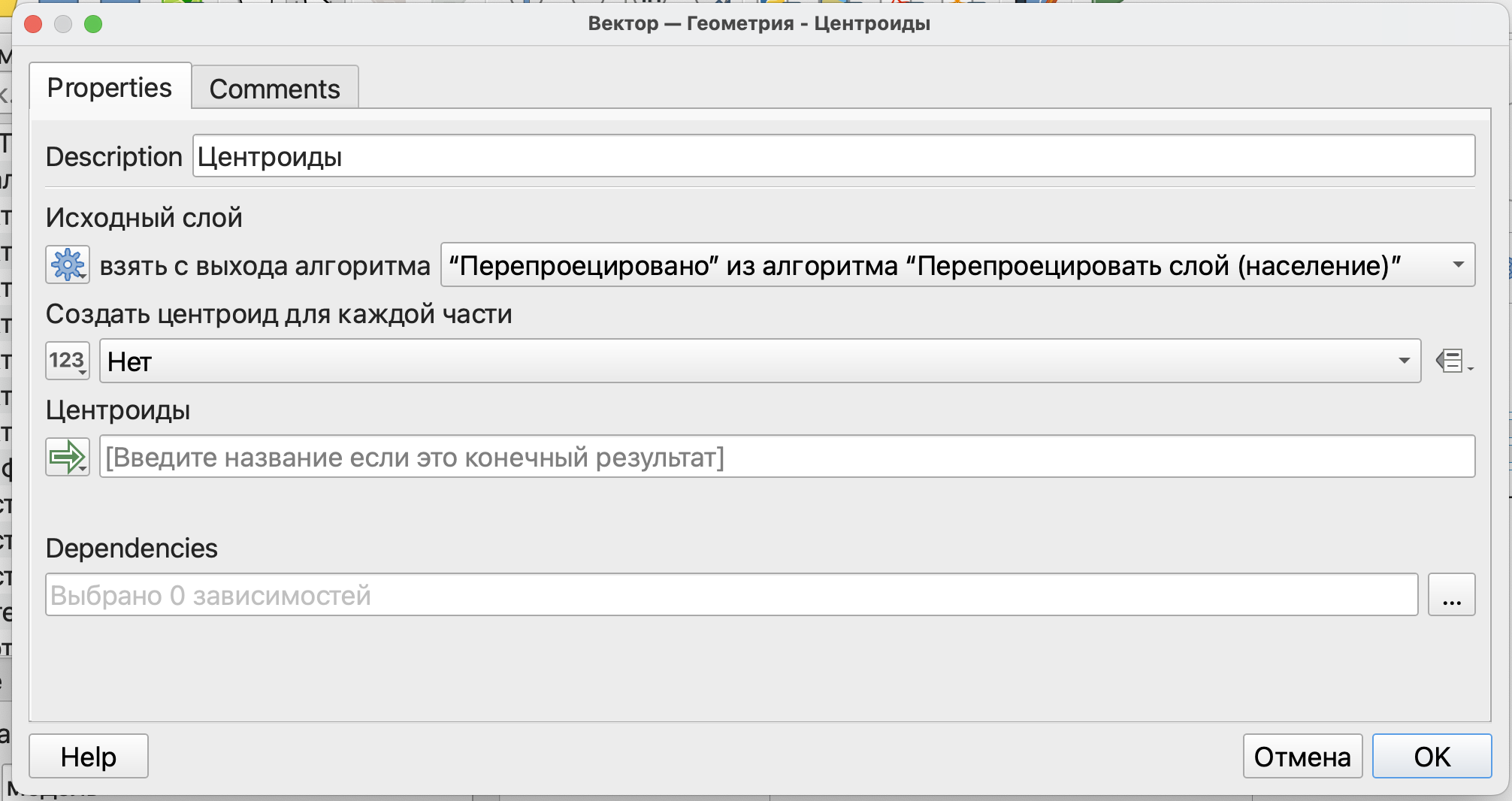
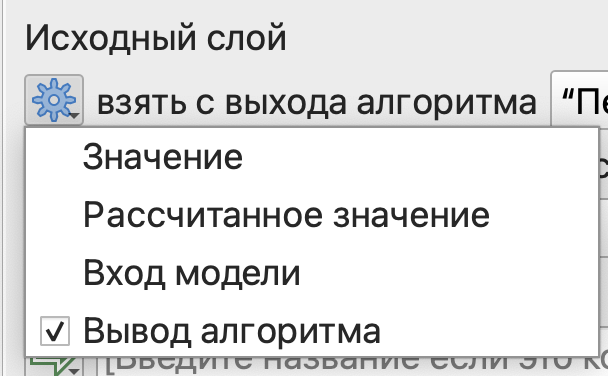
Для того, чтобы воспользоваться результатом, полученным на предыдущем этапе под словами Исходный слой нужно выбрать параметр Вывод алгоритма.
Далее мы можем непосредственно рассчитать матрицу старт-назначение с использованием плагина QNEAT3.
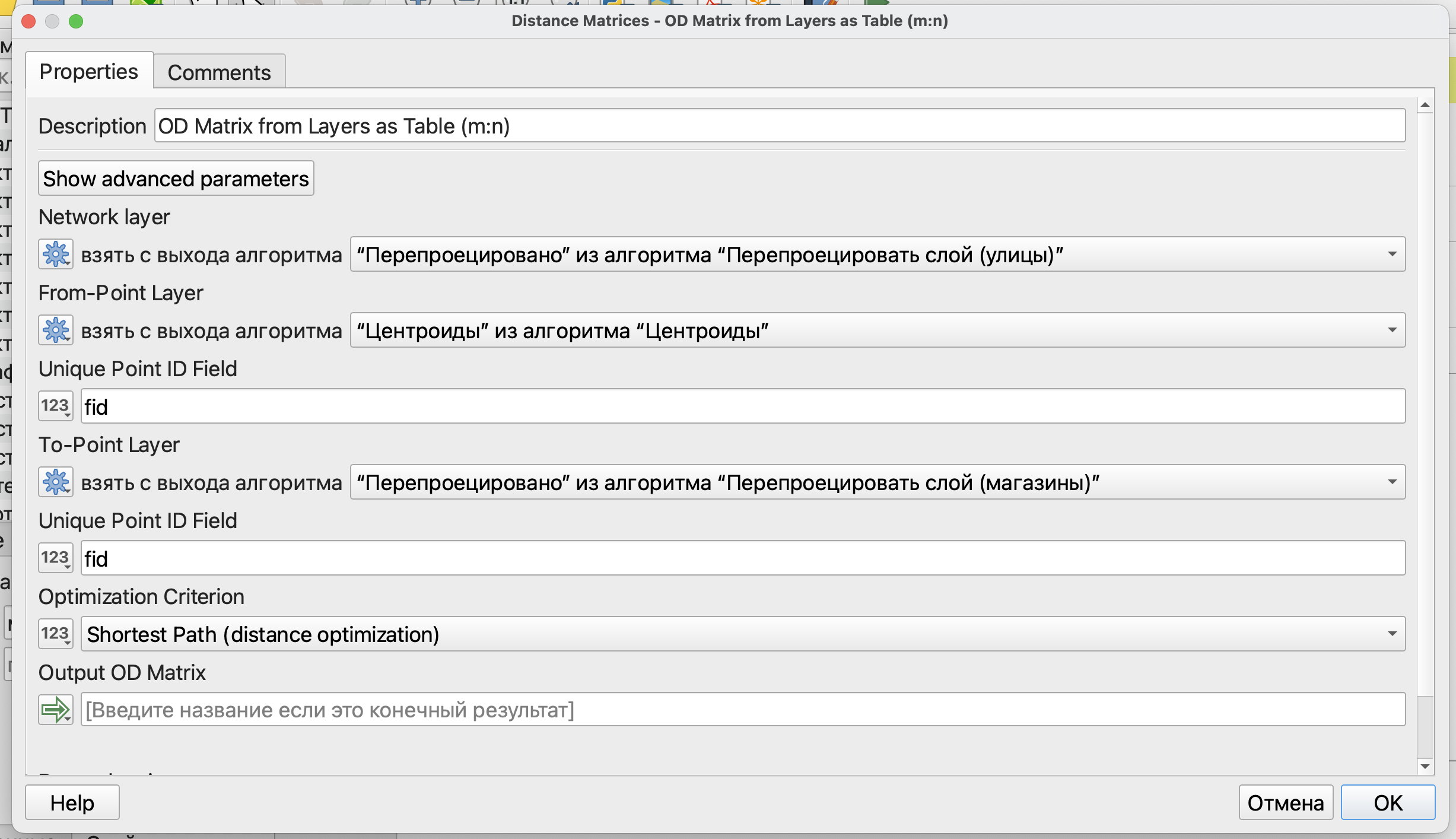
Параметры здесь указываются аналогично тому, как указывались просто в инструменте для построения матрицы.
Так как нам здесь нет необходимости впоследствии визуально отображать пути покупателей от ячеек с населением до магазинов, то строить матрицу будем просто в виде таблицы на основе двух слоев.
Идентификаторы объектов стартовых и конечных точек должны быть уникальными (внутри слоя естественно).
В нашем случае для стартовых точек (ячеек со значениями плотности населения) будет использовать fid, который всегда будет уникальным и есть в этом слое, а для магазинов будет использоваться поле имени name (поэтому нам очень важно, чтобы в этом слое названия магазинов были уникальными).
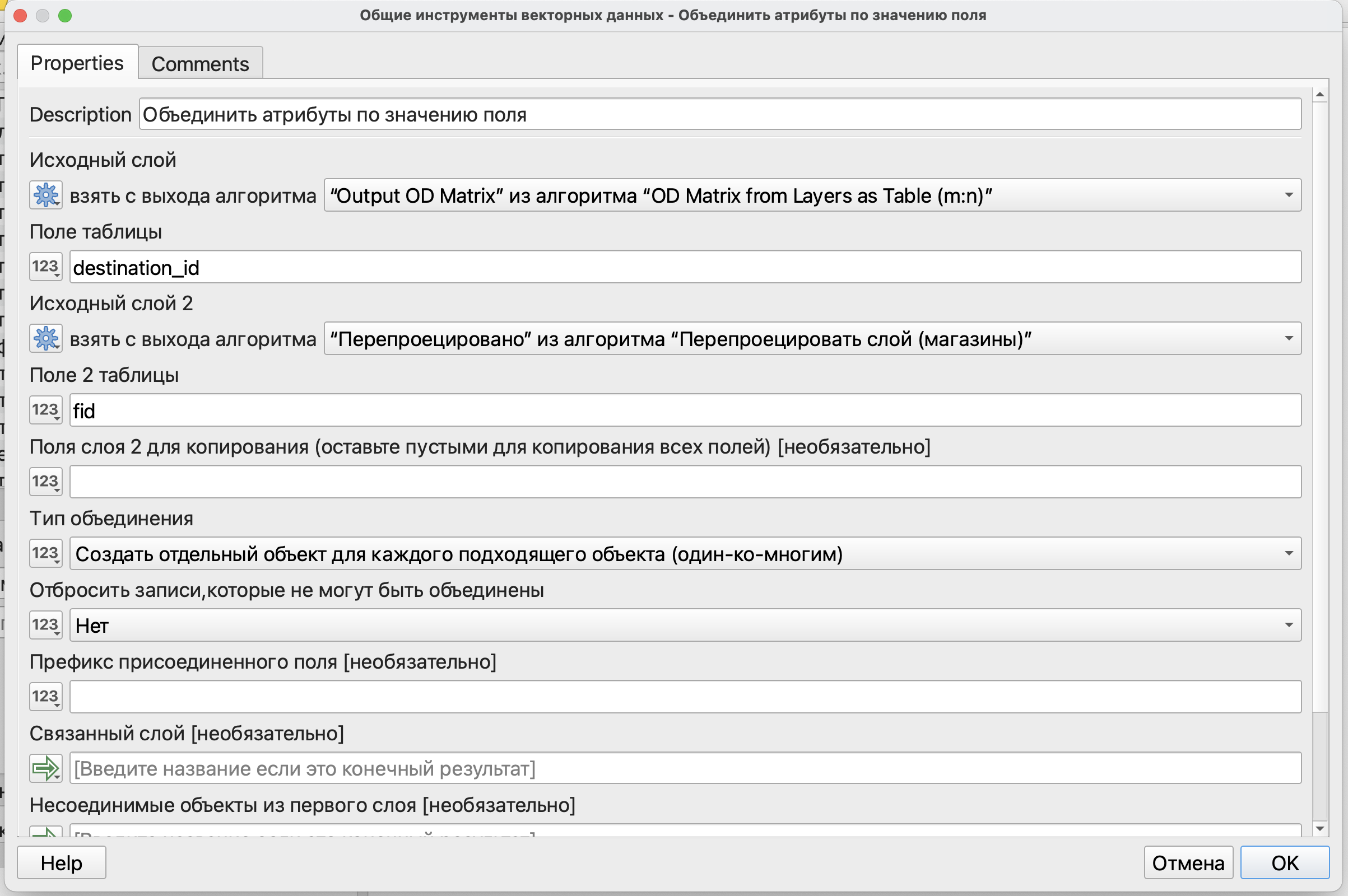
Полученный результат будет представлен только в виде таблицы без атрибутов, которую можно присоединить к одному из векторных слоев.
Так как мы будет рассчитывать вероятность посещения того или иного магазина для каждой из ячеек, то основной расчет вероятности будет осуществляться с использованием атрибутов магазинов: название и площадь.
Присоединение будет осуществляться по совпадающим значениям полей: у исходного слоя есть fid, а в матрице есть destination_id - идентификатор стартовой точки, который был взят из fid исходного слоя.
2.3 Расчет вероятности посещения конкретного сервиса
Для того, чтобы не запутаться в однотипных операциях в одинаковыми названиями, вы можете менять его в графе Описание (Description).
Следующим шагом рассчитаем вероятности, который может быть сделан в два этапа, а может быть одним.
При расчете в два этапа сначала необходимо вычислить числитель дроби \(\frac{S_{j}}{T^\lambda_{ij}}\), разделив площадь каждого магазина на время в пути до него с помощью калькулятора полей. После чего рассчитать знаменатель \(\sum_{j}^{n}\frac{S_{j}}{T^\lambda_{ij}}\).
Для этого необходимо фактически просуммировать все полученные нами на предыдущем шаге значения, но только для каждого жилого дома и соответствующих магазинов. То есть нам нужно просуммировать не все значения по столбцу, а только значения соответствующие одному жилому дому.
Знаменатель может быть рассчитан с использованием условия группировки в выражении.
Воспользуемся калькулятором полей и редактором выражений. Так как расчет будет осуществляться в один шаг, выражение приобретет вид:
("площадь"/"total_cost")/sum("площадь"/"total_cost",group_by:="origin_id")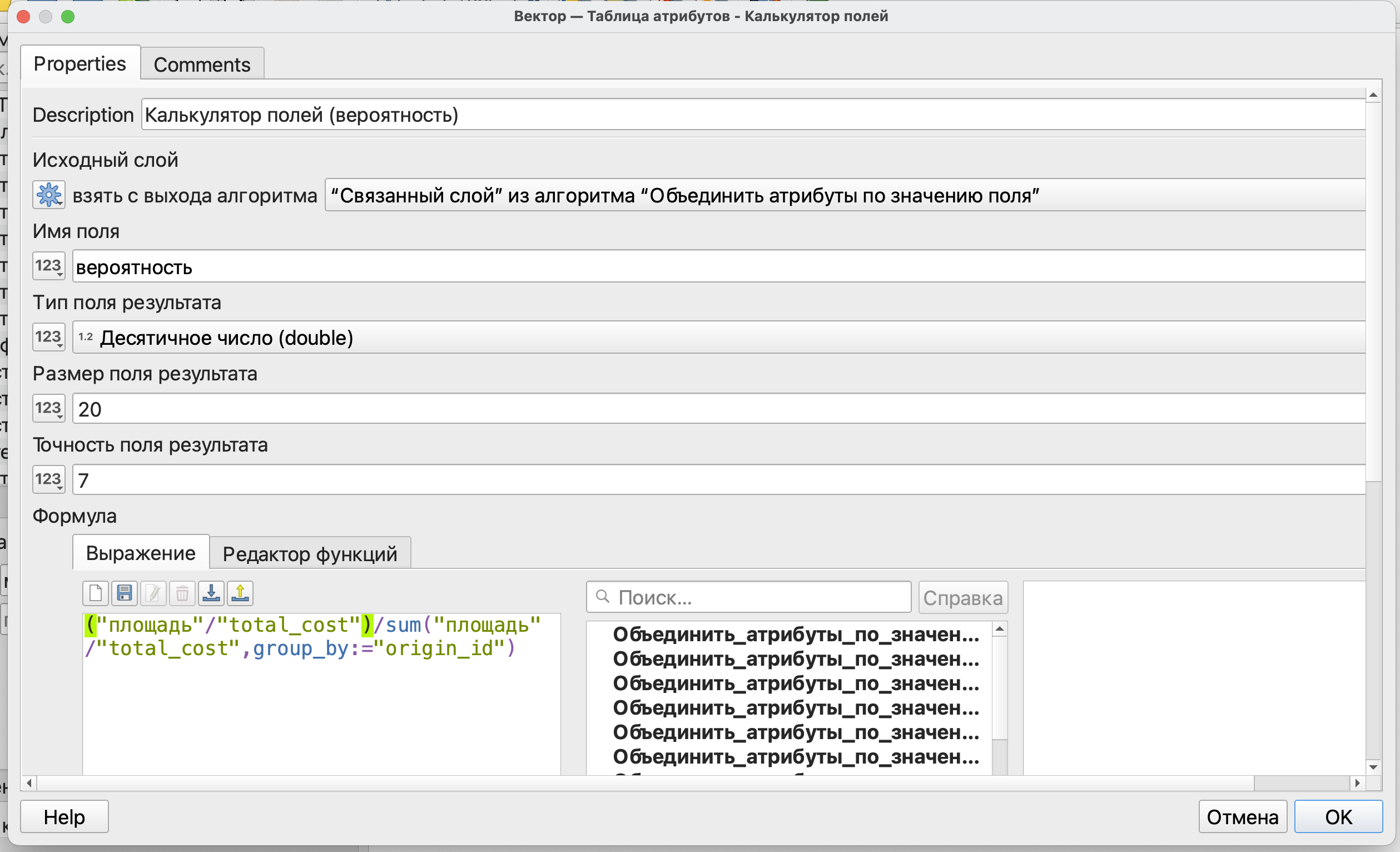
Будьте внимательны с названиями полей в калькуляторе: они должны быть написаны точно так же, как в вашей таблице атрибутов. Если они не будут совпадать, то расчет осуществлен не будет.
Полученный результат можно присоединить в качестве атрибутов к ячейкам плотности населения, чтобы рассчитать количество потенциальных покупателей и показать его на карте.
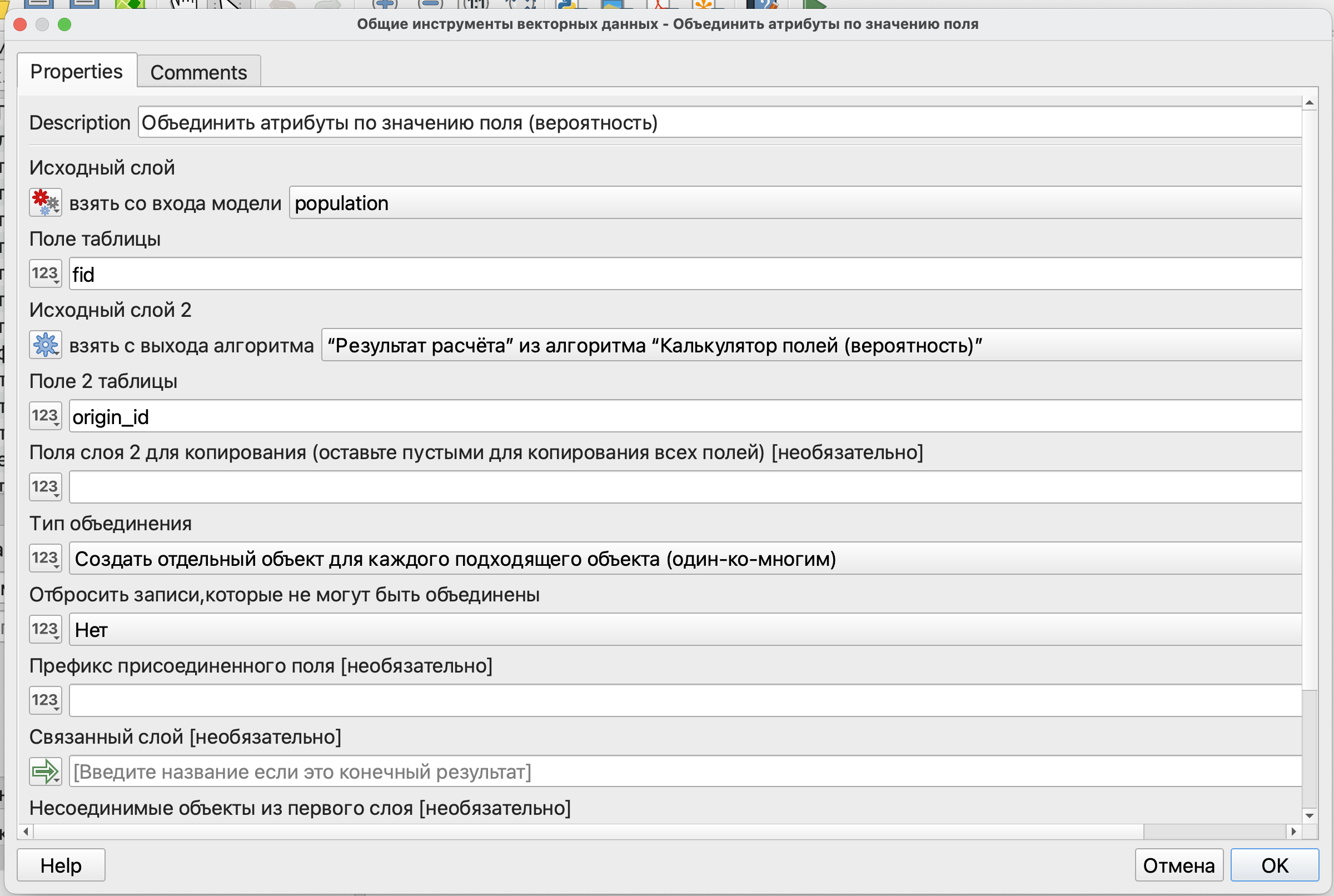
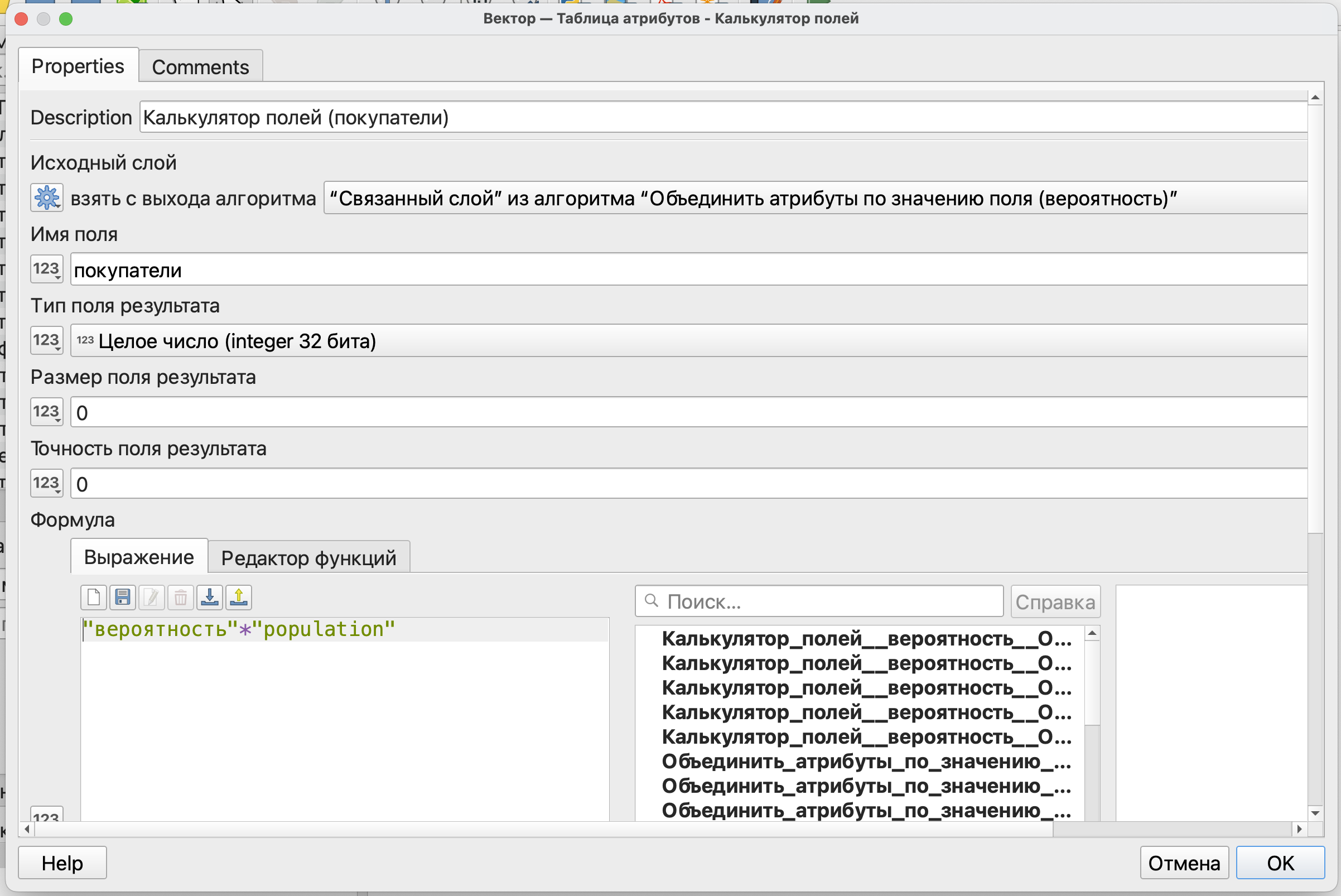
Само же число покупателей может быть рассчитано по формуле: \[ E_{ij} = P_{ij}C_{i} \]
где \(E_{ij}\) - предполагаемое количество покупателей из локации \(i\), которые пойдут в магазин \(j\);
\(P_{ij}\) - вероятность того, что покупатель из локации \(i\) пойдет в магазин \(j\);
\(C_{i}\) - количество покупателей в локации \(i\).
Полученная схема модели показана на рисунке ниже.
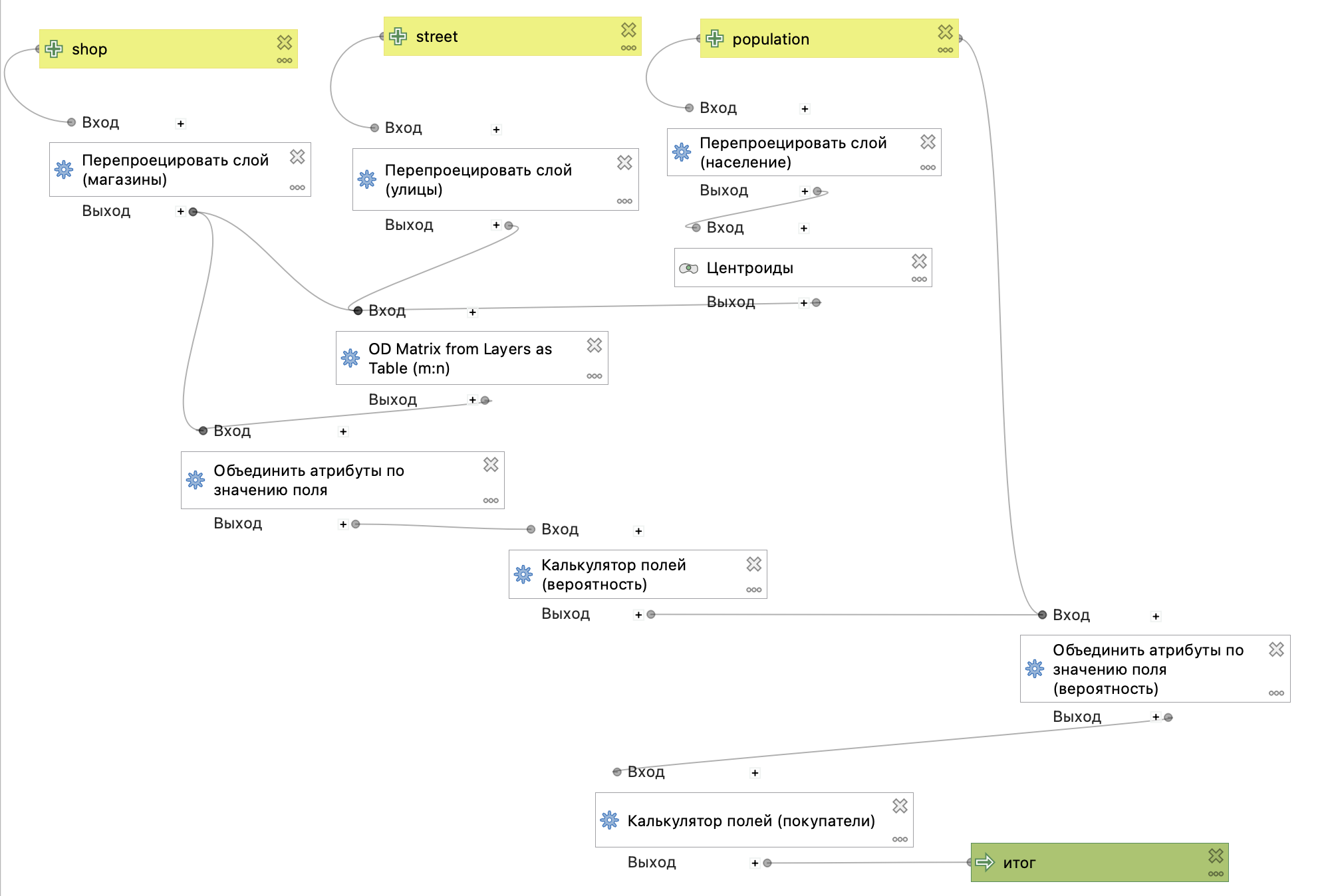
Перед запуском модель можно проверить командой из строки меню Модель \(\longrightarrow\) Проверить модель.
Запуск модели осуществляется либо по кнопке  , либо из строки меню Модель \(\longrightarrow\) Запустить модель.
После запуска модель выглядит практически как стандартный инструмент из Панели инструментов анализа.
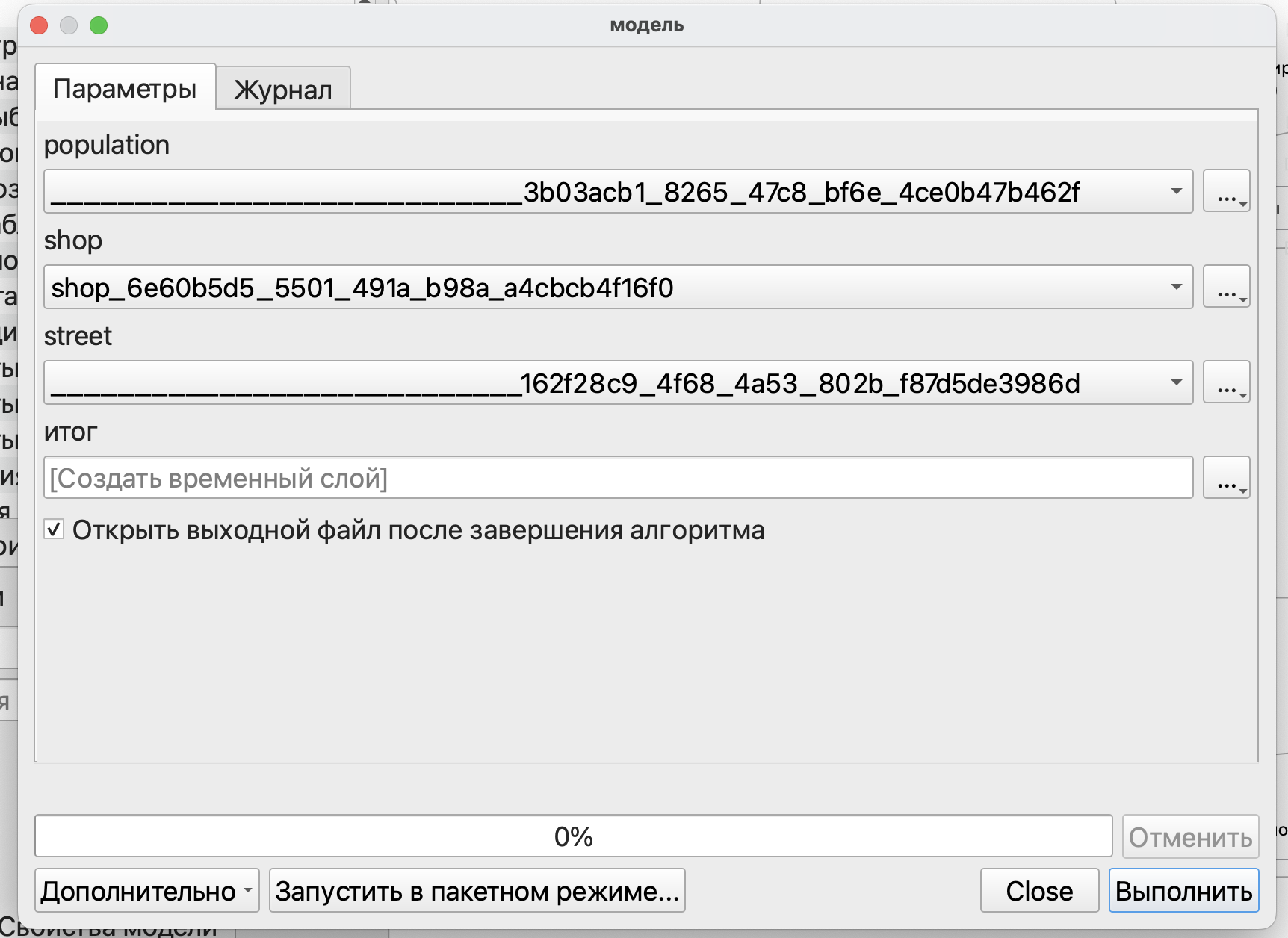
Полученная в итоге таблица атрибутов позволяет увидеть повторяемость каждого из зданий (обратите внимание, что в колонке origin_id значения повторяются столько раз, сколько у вас было магазинов в примере):
origin_id - идентификатор дома из исходных данных;
destination_id - идентификатор (название) магазина из исходных данных;
total_cost - расстояние от конкретного дома до магазина из матрицы старт-назначение;
area - площадь магазина из исходных данных;
area_time - отношение площади магазина к расстоянию, рассчитанное на промежуточном этапе;
summa - сумма всех предыдущих значение для каждого дома;
probability - вероятность посещения конкретного магазина жителями этого дома.
Проверить корректность своих расчетов можно проверив два условия:
вероятность (последняя колонка может находиться только в пределах от нуля до единицы);
сумма вероятностей для каждого дома должна равняться единице.
В качестве финального этапа можем разделить полученный в итоге слой так, чтобы для каждого из магазинов был свой отдельный слой.
Для этого воспользуемся инструментом Разбить векторный слой и разобьем его на отдельные слои по идентификаторам магазинов.
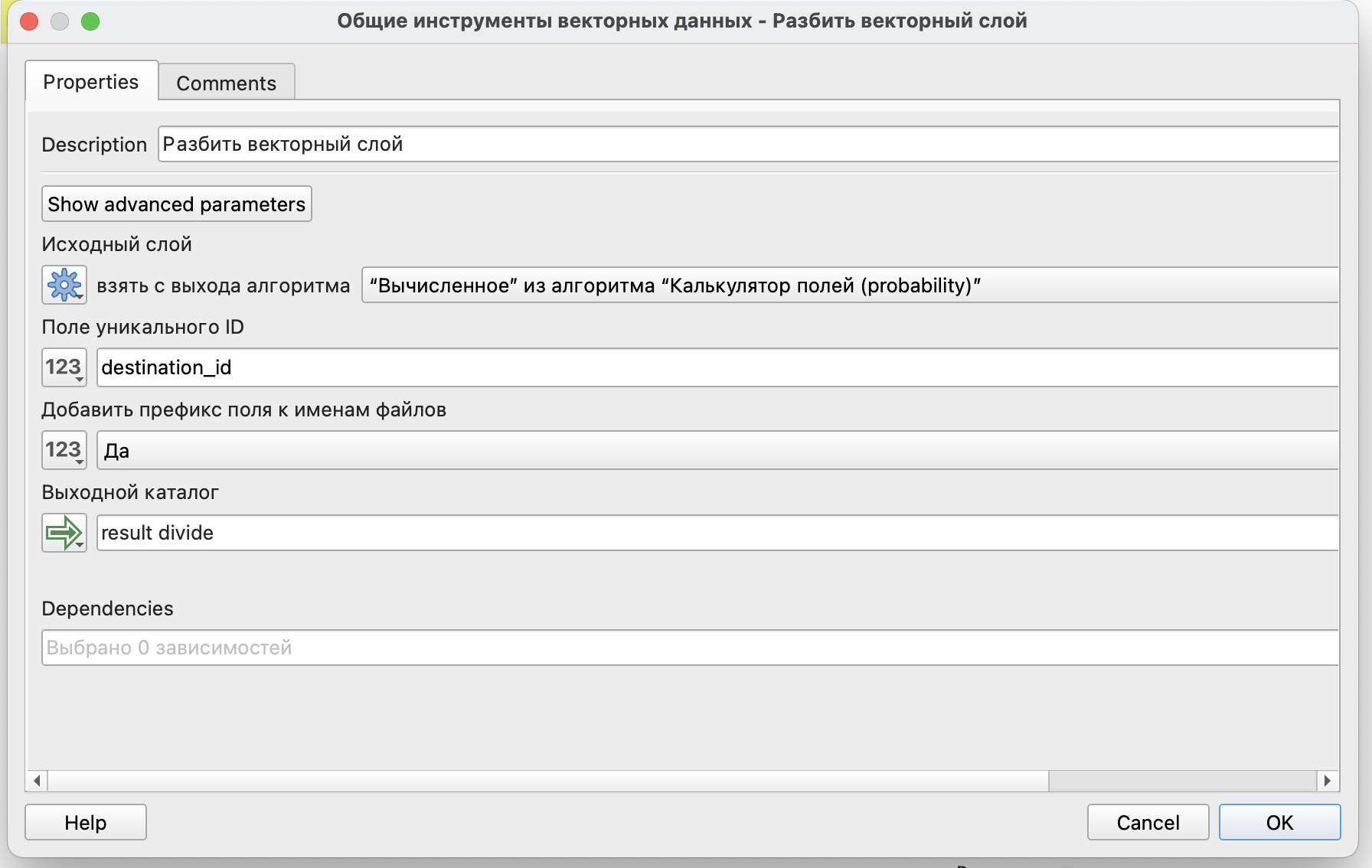
Здесь результат тоже будет выводиться как конечный.
Таким образом, по результату запуска модели будет выводиться слой, содержащий вероятности по всем домам и магазинам, и слои, содержащие вероятности по отдельным магазинам (этих слоев будет столько, сколько было магазинов в исходном слое).
Окно запуска модели немного изменится: в нем появится возможность выбора папки для сохранения наших результатов разделения слоя.
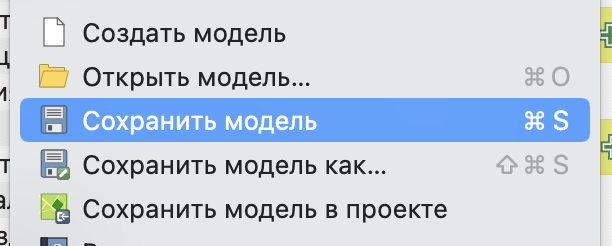
Полученная модель может быть сохранена как отдельный файл в формате .model3 (Модель \(\longrightarrow\) Сохранить модель как) или как часть проекта (Модель \(\longrightarrow\) Сохранить модель в проекте).
Сноски
Russian Federation population density for 400m H3 hexagons https://data.humdata.org/dataset/kontur-population-russian-federation↩︎